
ТОР 5 статей:
Методические подходы к анализу финансового состояния предприятия
Проблема периодизации русской литературы ХХ века. Краткая характеристика второй половины ХХ века
Характеристика шлифовальных кругов и ее маркировка
Служебные части речи. Предлог. Союз. Частицы
КАТЕГОРИИ:
- Археология
- Архитектура
- Астрономия
- Аудит
- Биология
- Ботаника
- Бухгалтерский учёт
- Войное дело
- Генетика
- География
- Геология
- Дизайн
- Искусство
- История
- Кино
- Кулинария
- Культура
- Литература
- Математика
- Медицина
- Металлургия
- Мифология
- Музыка
- Психология
- Религия
- Спорт
- Строительство
- Техника
- Транспорт
- Туризм
- Усадьба
- Физика
- Фотография
- Химия
- Экология
- Электричество
- Электроника
- Энергетика
Дополнительное задание
 Форма, состоящая из нескольких страниц.
Полезные ссылки
1. Работа со списками
2. Создание списка, поля со списком или раскрывающегося списка
3. Поиск записи по выбранному в списке значению
4. Указание строки, являющейся значением по умолчанию для списка или поля со списком
5. Свойства списка,поля со списком, раскрывающегося списка и поля подстановок
6. Изменение списка, поля со списком или раскрывающегося списка
7. Примеры выражений для нумерации страниц
8. Связь свойств элементов управления со свойствами полей базы данных
ПРИЛОЖЕНИЕ ________________________________________
Содержание
Типы форм
Как правильно ссылаться на элементы управления в формах
Нумерация строк запроса
Суммирование с накоплением в запросе
Запросы с полями из форм
Запрос по форме
Итоги в формах
Элемент TreeView в Visual Basic
Создание всплывающей формы
Работа со смарт-тегами в Microsoft Access
Создание масок ввода
Типы форм
Чтобы удовлетворить разнообразным требованиям, в Microsoft Access можно создавать различные типы форм.
 Форма, основанная на нескольких таблицах или запросах
Использование мастера форм является самым удобным и быстрым способом создания формы, в которой объединены сведения из разных таблиц или запросов. При использовании мастера форм для выбора полей из одной или нескольких таблиц или запросов в приложении Microsoft Access создается простая или иерархическая форма, а также инструкция SQL для связывания формы с источником записей. Инструкция SQL содержит сведения об используемых таблицах, запросах и полях.
Простая форма
Простая форма является обычной формой, содержащей элементы управления, связанные с различными таблицами и запросами. Примером такой формы может служить форма, содержащая сведения о товарах и поставщиках товаров.

 В эти поля данные подставляются из таблицы «Товары».
 В эти поля данные подставляются из таблицы «Поставщики».
Иерархическая форма
Иерархической называется форма, содержащая одну или несколько внедренных форм. Внедренной формой называется подчиненная форма. Подчиненные формы удобны для отображения данных из таблиц, связанных отношением «один-ко-многим». Например, можно создать форму «Типы», содержащую данные из таблицы «Типы», а также данные из таблицы «Товары».

Данные этих полей взяты из таблицы «Типы» (на стороне «один» отношения «один-ко-многим»).
Данные этих полей взяты из таблицы «Товары» (на стороне «много» отношения «один-ко-многим»).
Синхронизированные формы
Может возникнуть необходимость представить данные в иерархическом виде без использования подчиненных форм. Например, если в форме много элементов управления, для подчиненной формы может не остаться места. В этом случае можно использовать мастер форм для создания синхронизированных форм. При нажатии кнопки в форме открывается другая форма, синхронизированная с записью в первой форме.

Эта форма содержит данные из таблицы «Поставщики» (на стороне «один» отношения «один-ко-многим»).
Эта кнопка
 отображает связанные записи из таблицы «Товары» (на стороне «многие» отношения «один-ко-многим»).
Форма, состоящая из нескольких страниц или вкладок
Форма, состоящая из нескольких страниц
Для создания формы, содержащей несколько страниц, можно использовать элемент управления «Разрыв страницы». Элемент управления «Разрыв страницы» используется для указания горизонтальных разрывов между элементами управления в форме. Для перехода к странице, находящейся над или под указанным разрывом, используются клавиши PAGE UP или PAGE DOWN.
Форма, состоящая из вкладок
Для создания формы, содержащей вкладки, можно использовать элемент управления «Набор вкладок». Использование элемента управления «Набор вкладок» при создании формы, состоящей из нескольких страниц, является самым простым и эффективным способом.

Общие сведения о сотруднике отображаются на этой вкладке.
Личные данные, такие как адрес и домашний телефон, отображаются на второй вкладке.
Всплывающая форма и пользовательское диалоговое окно
Всплывающая форма служит для вывода сообщений для пользователя или для ввода данных пользователем. Всплывающая форма располагается поверх других открытых форм, даже если активной является другая форма. Всплывающая форма может быть немодальной или модальной. Модальные всплывающие формы называют пользовательскими диалоговыми окнами.
Всплывающая форма
При открытии немодальной всплывающей формы пользователь имеет доступ к другим объектам и командам меню. Например, в форму «Поставщики» можно добавить кнопку, выводящую всплывающую форму «Список товаров». Эта всплывающая форма отображает список товаров, доступных через текущего поставщика в форме «Поставщики».

При нажатии этой кнопки открывается немодальная всплывающая форма.
Всплывающая форма располагается поверх других открытых форм, однако можно перевести фокус в другое окно, не закрывая при этом форму.
Пользовательское диалоговое окно
Если всплывающая форма является модальной, доступ к другим объектам или командам меню невозможен до скрытия или закрытия этой формы. Например, можно создать пользовательское диалоговое окно для выбора нужного отчета для печати.
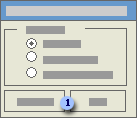
Пользовательское диалоговое окно располагается поверх других окон. Для перевода фокуса в другое окно необходимо закрыть или скрыть форму.
Кнопочная форма
При создании базы данных с помощью мастера автоматически создается кнопочная форма, помогающая перемещаться по базе данных. На кнопочную панель помещаются кнопки, при нажатии которых открываются формы или отчеты (или открываются другие кнопочные формы, с помощью которых открываются дополнительные формы и отчеты), осуществляется выход из программы Microsoft Access или настраивается сама кнопочная форма. Пользователь может создать кнопочную форму, аналогичную формам, создаваемым при помощи мастера баз данных с использованием диспетчера кнопочных форм.

Форма в режиме сводной таблицы или сводной диаграммы
Присоединенную форму можно открыть в режиме сводной таблицы или сводной диаграммы. В этих режимах можно добавлять или перемещать поля в различные области представления, чтобы изменить макет или внешний вид данных. Можно также применять фильтры и выполнять сортировку и группировку данных в представлении.
Форма в режиме сводной таблицы
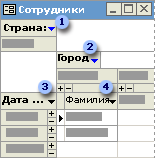
Поле фильтра
Поле столбца
Поле строки
 Поле сведений
Форма в режиме сводной диаграммы

Поле фильтра
Поле типа
Поле данных
Как правильно ссылаться на элементы управления в формах
В принципе эта тема довольно подробно рассмотрена в Help'e, но почему-то для многоих этот вопрос по-прежнему остается тайной.
Маленький совет: имя элемента управления никогда не должно совпадать с данными этого элемента управления:
Как на этом скриншоте: поле имеет имя ctlDs_City и содержит данные Ds_City. При этом ссылка Me!ctlDs_City однозначно указывает на элемент управления, а ссылка Me!Ds_City - на данные источника записей формы. Например если бы в этом случае имя и данные совпадали, то, например, поле в примечании с данными " =Count([Ds_City]) " выдало бы ошибку.
Ссылки на формы:
Пусть у нас есть форма с именем frm_MainForm. Обратиться к ней можно несколькими способами:
| CurrentDb.Containers(1).Documents("frm_MainForm") | Откуда угодно когда угодно |
| Forms!frm_MainFormForms![frm_MainForm]Forms("frm_MainForm")Forms.Item("frm_MainForm") | Откуда угодно если форма frm_MainForm открыта. Всесто "frm_MainForm" можно подставлять переменную, содержащую имя формы. |
| Me | Из формы frm_MainForm |
| Screen.ActiveForm | Откуда угодно если форма frm_MainForm в данный момент времени является активной формой на экране |
| Также возможны и другие способы ссылки на форму - по индексу в семействе Forms, по индексу Documents в Containers(1) и т.д. |
В дальнейшем для краткости будем обращатся к элементам управления формы из самой формы через Me.
Ссылки на элементы управления формы:
Пусть имеем в форме несколько элементов управления: поле ctlField, надпись ctlText, список ctlList, набор вкладок ctlPages с одной вкладкой с именем ctlPage01 на которой есть прямоугольник ctlRect, подформу ctlSubForm в которой находить форма с именем frm_SubForm, в которой в свою очередь есть кнопка ctlButton.
| Me!ctlFieldMe![ctlField]Me.Controls("ctlField")и т.д. | Ссылка на поле ctlField |
| Me!ctlText.Captionи т.д. | Ссылка на свойство "Подпись" надписи ctlText |
| Me!ctlList.Column(0)и т.д. | Ссылка на 1-й столбец списка ctlList |
| Me!ctlPagesи т.д. | Ссылка на набор вкладок ctlPages |
| Me!ctlPages.Pages("ctlPage01")Me!ctlPages.Pages(0)Me!ctlPages01и т.д. | Ссылки на 1-ю вкладку (ctlPage01) из набора вкладок ctlPages |
| Me!ctlPages.Pages("ctlPage01").Controls("ctlRest").BackColorMe!ctlPages.Pages(0).Controls("ctlRest").BackColorMe!ctlPages01.Controls("ctlRest").BackColorMe!ctlRest.BackColorи т.д. | Ссылки на свойство "Цвет фона" прямоугольника ctlRest |
| Me!ctlSubForm.SourceObjectи т.д. | Ссылка на свойство "Объект-источник" элемента управления ctlSubForm |
| Me!ctlSubForm.Form.RecordSourceи т.д. | Ссылка на свойство "Источник записей" подформы |
| Me!ctlSubForm.Form!ctlButton.Enabledи т.д. | Ссылка на свойство "Доступ" кнопки ctlButton в подформе. |
| Me.Parent!ctlFieldи т.д. | Ссылка на поле ctlField основной формы из подформы. |
Нумерация строк запроса
(http://hiprog.com/access/article.asp?id=359)
Автор: Юрий Шерман
www.tour-soft.com
О старом подходе.
Вопрос о нумерации строк запроса неоднократно задавался на форуме.
Конечным ответом всегда была ссылка:
http://am.rusimport.ru/MsAccess/topic.aspx?ID=87, где статья дается в разделе "Содержание. Запросы. Порядковый номер записи"
Сама статья имеет ссылку на источник: http://www.dykbits.com
В статье приводятся три метода нумерации со следующей характеристикой, указанной автором:
"Первые два - работают существенно быстрее последнего, но последний запрос обладает одним очень важным достоинством - данные, полученные при помощи этого запроса, можно модифицировать."
То есть, первые два метода предлагают статические запросы, третий - динамический.
По текстам запросов нетрудно дать общую оценку скорости исполнения запросов: C*n*n, где С - константа, различная для запросов; n - количество строк в исходной таблице (запросе). Требование выходной сортированности только ухудшает эту оценку.
Однако автором пропущен важный недостаток всех методов: значения поля, на основе которых производится нумерация, не должны дублироваться.
Пример. Если Вы имеете исходную таблицу с одним полем и пятью строками с одним значением, то в поле Номер Вы получите везде цифру 5. То есть, задача не решена - нумерация не выполнена.
Более мелкий недостаток: во всех методах используется сравнение значений разных строк поля. Однако, как известно, сравнение можно проводить не всех типов полей.
Не нашли, что искали? Воспользуйтесь поиском: